
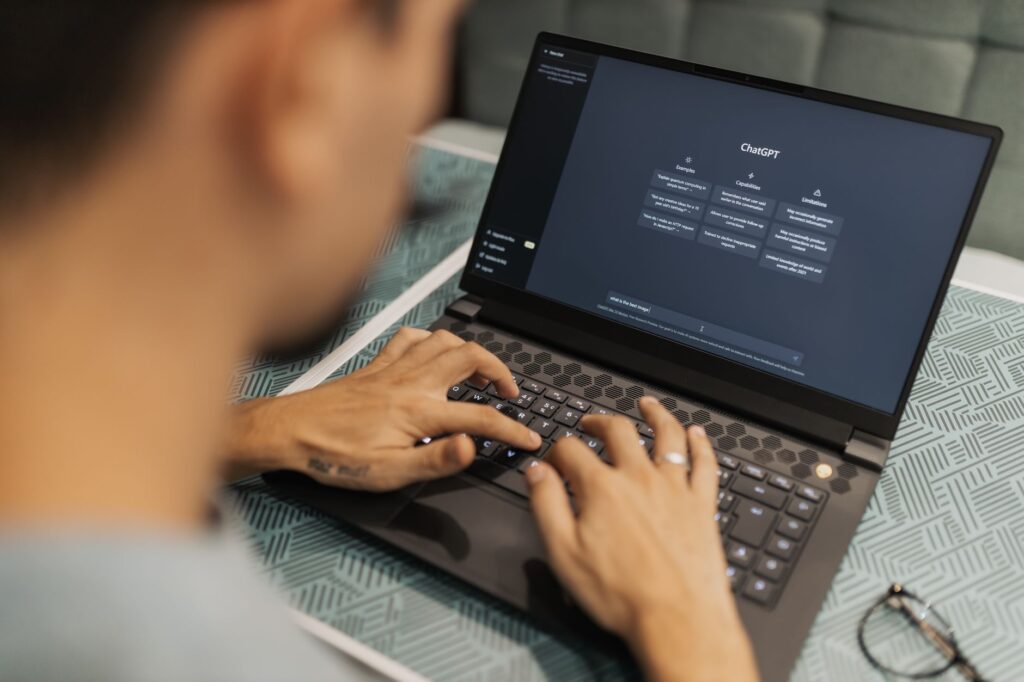
Половина звернень у підтримку виробників діагностичного обладнання – це не поломки приладів, а проблеми встановлення. Антивірус вирізав файл, драйвер не став, порт зайнятий, оновлення Windows перервало сеанс. Нижче послідовність, яка знімає більшість цих ситуацій ще до першого запуску програми.
Крок 1. Підготуйте окреме робоче середовище
Ідеальний варіант – ноутбук, на якому нічого, крім діагностики, немає. Ігри, торренти і сторонні утиліти конфліктують із драйверами інтерфейсів частіше, ніж здається.
- Windows тієї версії, яку вимагає софт. Дилерські програми часто прив’язані до конкретної збірки і не працюють на новішій.
- SSD і мінімум 8 ГБ пам’яті. Бази техданих важать десятки гігабайтів.
- Справна батарея. Робота в боксі без розетки – звичайна ситуація.
- Точка відновлення системи перед встановленням. Дві хвилини зараз проти перевстановлення потім.
Крок 2. Вимкніть те, що заважає
- Автоматичні оновлення Windows на час встановлення. Перезавантаження посеред процесу – класична причина «програма встановилася, але не запускається».
- Сплячий режим і вимкнення USB для економії енергії. В налаштуваннях живлення USB-порти не повинні засинати – інакше зв’язок з адаптером обірветься під час запису.
- Антивірус – тимчасово, з розумом. Багато діагностичних програм використовують драйвери, які антивірус вважає підозрілими. Вимикати захист назавжди не потрібно, достатньо додати папку програми у винятки.
Окремо про «вимкніть антивірус і брандмауер назавжди», що зустрічається в інструкціях до неофіційних збірок. Це прямий ризик для комп’ютера, на якому зберігаються дані клієнтів і копії прошивок. Якщо софт не працює інакше – це привід задуматися про його походження.
Крок 3. Драйвер інтерфейсу перед програмою
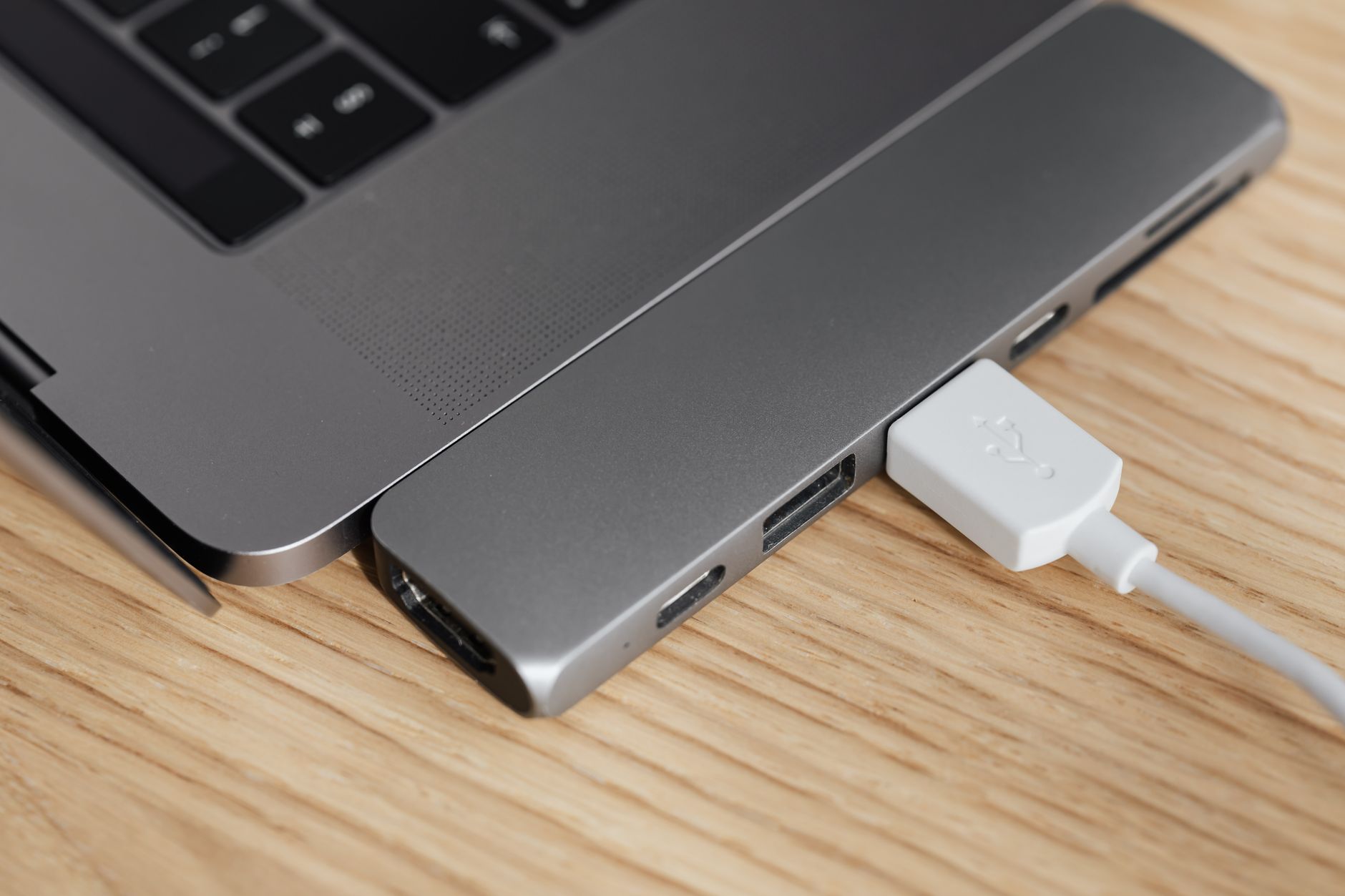
Послідовність має значення. Спочатку встановлюється драйвер адаптера, потім сам софт, і тільки після цього прилад підключається до USB. Якщо зробити навпаки, Windows підхопить власний загальний драйвер, і програма адаптер не побачить.
Після підключення відкрийте «Диспетчер пристроїв» і перевірте, що адаптер видно без знака оклику. Запам’ятайте номер COM-порту: багато програм вимагають вказати його вручну, і саме тут ховається половина проблем «немає зв’язку з приладом».
Крок 4. Перший запуск і активація
- Запускайте програму від імені адміністратора – частина функцій без цього недоступна.
- Активацію робіть у стабільній мережі. Обірваний сеанс іноді витрачає одну зі спроб ліцензії.
- Одразу перевірте зв’язок на реальному авто, а не тільки на демо-режимі.
- Збережіть інсталятор, драйвери і ліцензійний файл в окрему папку та скопіюйте її на зовнішній диск.
Типові збої і що робити
| Симптом | Найімовірніша причина | Що робити |
|---|---|---|
| Програма не бачить адаптер | Не той COM-порт або не став драйвер | Перевірити диспетчер пристроїв, вказати порт вручну |
| Помилка під час встановлення, файл зникає | Антивірус видалив компонент | Додати папку у винятки, встановити заново |
| Зв’язок рветься посеред сеансу | Енергозбереження USB або просадка живлення | Вимкнути засинання портів, підключити зарядно-підтримуючий пристрій |
| Не запускається після оновлення Windows | Змінилася версія системи або підпис драйвера | Відкотити оновлення, переставити драйвер |
| Ліцензія «злетіла» | Змінилося залізо або дата системи | Звернутися до постачальника, не витрачати спроби активації |
Чек-лист перед виїздом до клієнта
Що перевірити за п’ять хвилин до виїзду
Заряд ноутбука і адаптера, наявність кабелів і перехідників, актуальна версія бази, вимкнені автооновлення, копія ліцензії на флешці, робочий інвертор або павербанк.
Часті питання
Чи можна поставити діагностичний софт на віртуальну машину?
Іноді так, і це зручно для несумісних програм. Але проброс USB у віртуалку працює нестабільно, а для прошивок такий варіант не рекомендується взагалі.
Скільки програм можна тримати на одному ноутбуці?
Технічно кілька, практично – вони конфліктують драйверами. Робоче рішення: різні профілі користувачів або окремі диски для важких дилерських програм.
Чи потрібен інтернет під час роботи?
Для локальних функцій – ні. Для онлайн-кодування, звірки з базою виробника і оновлень – обов’язково, причому стабільний.
Про вибір самого приладу читайте в матеріалі як обрати діагностичний сканер, а про різницю між типами програм – у статті мультимарочний сканер чи дилерський софт. Якщо попереду робота з прошивками, спершу подивіться матеріал про програматори ЕБУ.